Pēc viena izlaista gada, atkal uzmeistaroju eglītes lampiņas ar telpā noteiktām koordinātām un 3D animācijām. Šogad ar pāris jauninājumiem.
Eglīti uzstādīju RTU DITEF fakultātes Studentu pašpārvaldes telpā.
Satura rādītājs
Koordinātu noteikšana
Iepriekš labi strādāja lampiņu koordinātu noteikšana ar kameru - tiek iededzināta viena lampiņa un tiek piefiksēta tās koordināta uz ekrāna. Tikai tādā gadījumā ir problēmas, kad lampiņa nav redzama no kameras pozīcijas - ja zari ir priekšā lampiņai. Tādā gadījumā kādam vajadzēja stāvēt eglītes otrā pusē un turēt slotas kātu, lai parādītu lampiņas atrašanās vietu. Slotas kāts ir jātur uz vienas taisnes ar kameru un lampiņu. Kamera tad piefiksē kāta atrašanās vietu uz ekrāna.
Šogad ideja ir līdzīga, bet kameras vietā ir projektors, kas projicē šauru līniju uz eglītes. Ar šo līniju vajag “trāpīt” pa ieslēgto lampiņu un tad koordinātu var nolasīt no šīs līnijas pozīcijas uz ekrāna.
Brīžos, kad kāda lampiņa nav redzama no projektora atrašanās vietas, var aiziet eglītei otrā pusē un pabīdīt šo līniju pēc konteksta “uz aci”. Ar abām horizontālajām asīm šī metode strādāja gandrīz perfekti. Vertikālajai asij bija grūtāk trāpīt pa lampiņu, bet tāpat viss bija kārtībā.
Perspektīvas iztaisnošana
Tomēr šādi iegūtas koordinātas nebūs perfektas perspektīvas dēļ.
Taisnleņķa projekciju nav iespējams panākt, ja vien projektors neatrodas ļoti lielā attālumā no eglītes.
Tomēr varam novērst perspektīvas radītās kļūdas ar diviem projektora mērījumiem.
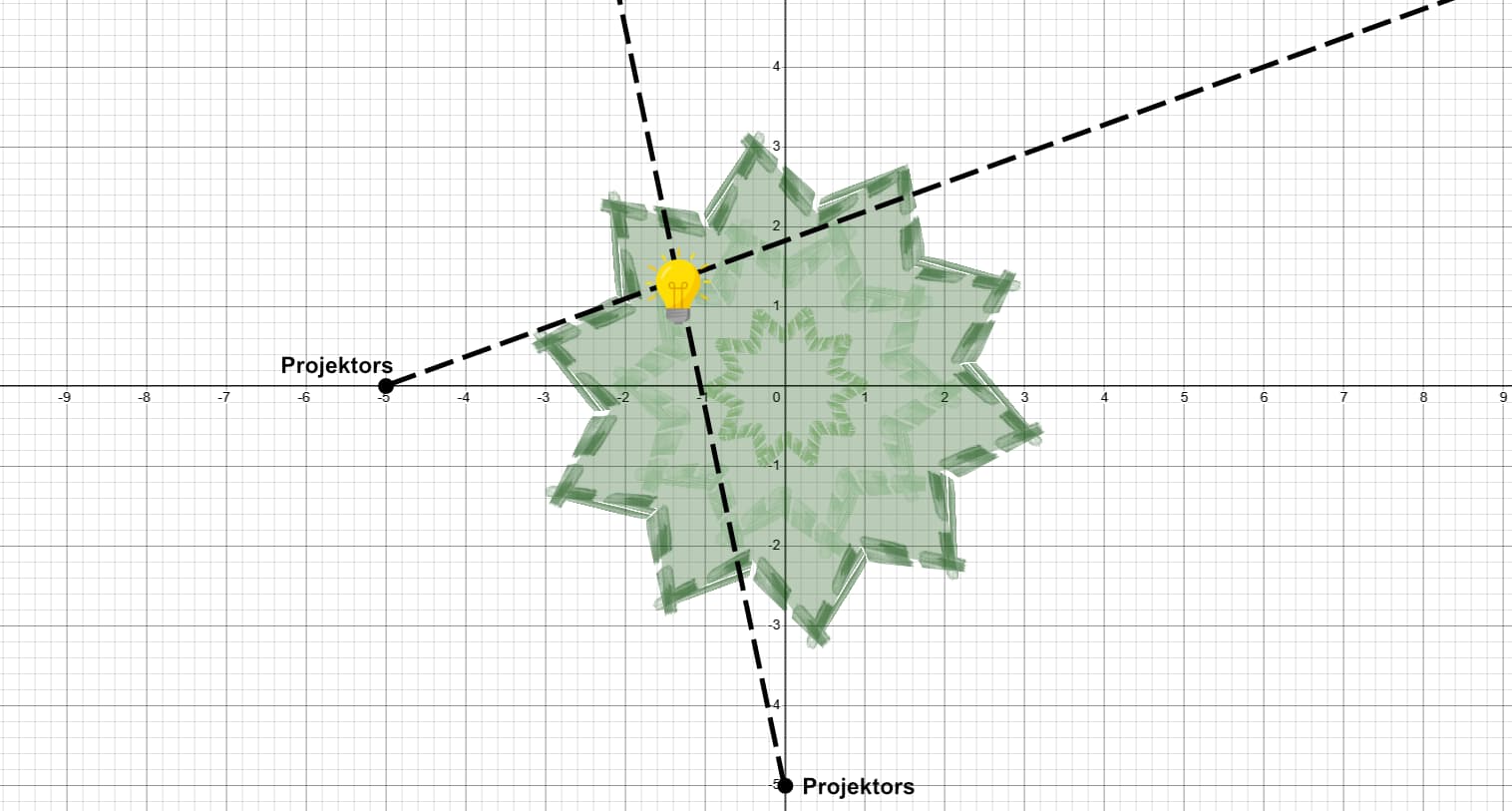
Novelkam divas taisnes starp abiem projektoriem un lampiņu. Zinot projektoru koordinātas, varam aprēķināt krustpunktu šīm taisnēm un iegūt lampiņas koordinātu.
Paskatīsimies uz situāciju, kurā ir projektors, projektora ekrāns un punkts (lampiņa), kas atrodas projektora starā.
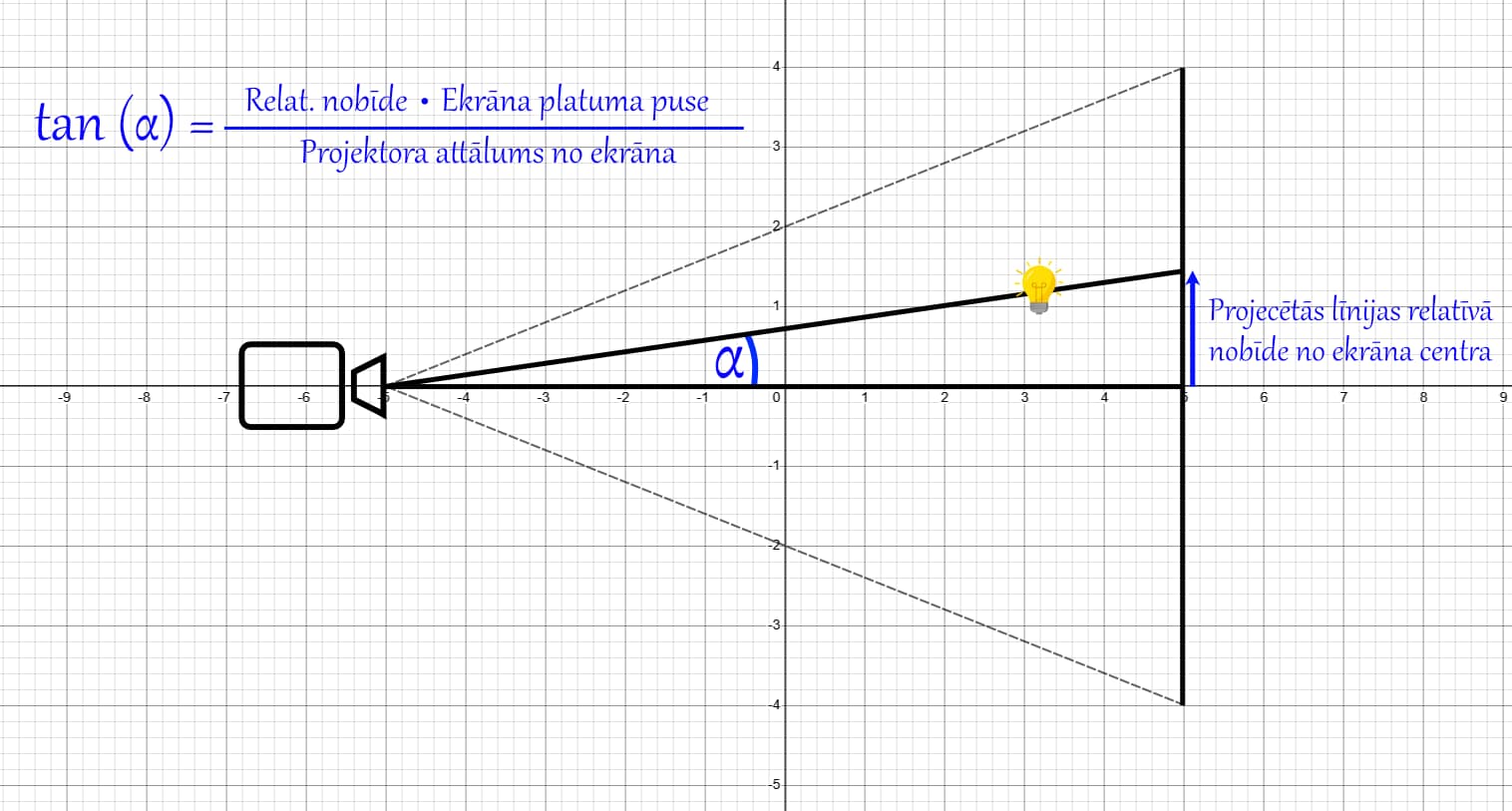
Mums vajag leņķi starp projektora stara centru un taisni, kas iet caur projektoru un lampiņu. Tas ir taisnleņķa trīsstūris, tāpēc varam izmantot tangensu. Ja ignorējam lampiņu, tad meklējamā leņķa tangenss ir dalījums starp ekrāna platuma pusi un tā attālumu no projektora. Sauksim to par projektora metienu (throw ratio). Kad tiek noteikta lampiņas koordināta, tad ir zināms, cik pikseļus no ekrāna centra ir šī līnija, kad tā mērķē pa lampiņu. Aprēķinam relatīvo nobīdi no ekrāna centra un aprēķinam tangensu leņķim starp projektora stara centru un projicēto līniju. Projektora metienu aprēķinam laicīgi - rādām laukumu uz sienas un izmēram šī laukuma platumu un attālumu no sienas. Tas nemainīsies, ja projektoram netiks mainīts zoom’s.
Zinot projektora attālumu no eglītes, iegūstam taisnes vienādojumu taisnei, kas iet caur projektoru un lampiņu. Tad eglīti pagriežam par 90 grādiem un atkārtojam procesu. Kad iegūtas divas taisnes, aprēķinam to krustpunktu un tā arī ir lampiņas koordināta.
Bet palikusi vēl vertikālā ass. Lai aprēķinātu lampiņas vertikālo koordinātu, skatāmies uz eglīti sānskatā. Atkal nosakām taisni, kas iet caur projektoru un lampiņu. Uz X ass atliekam vertikālu taisni pēc vienas no zināmajām koordinātām un aprēķinam krustpunkta Y koordinātu.
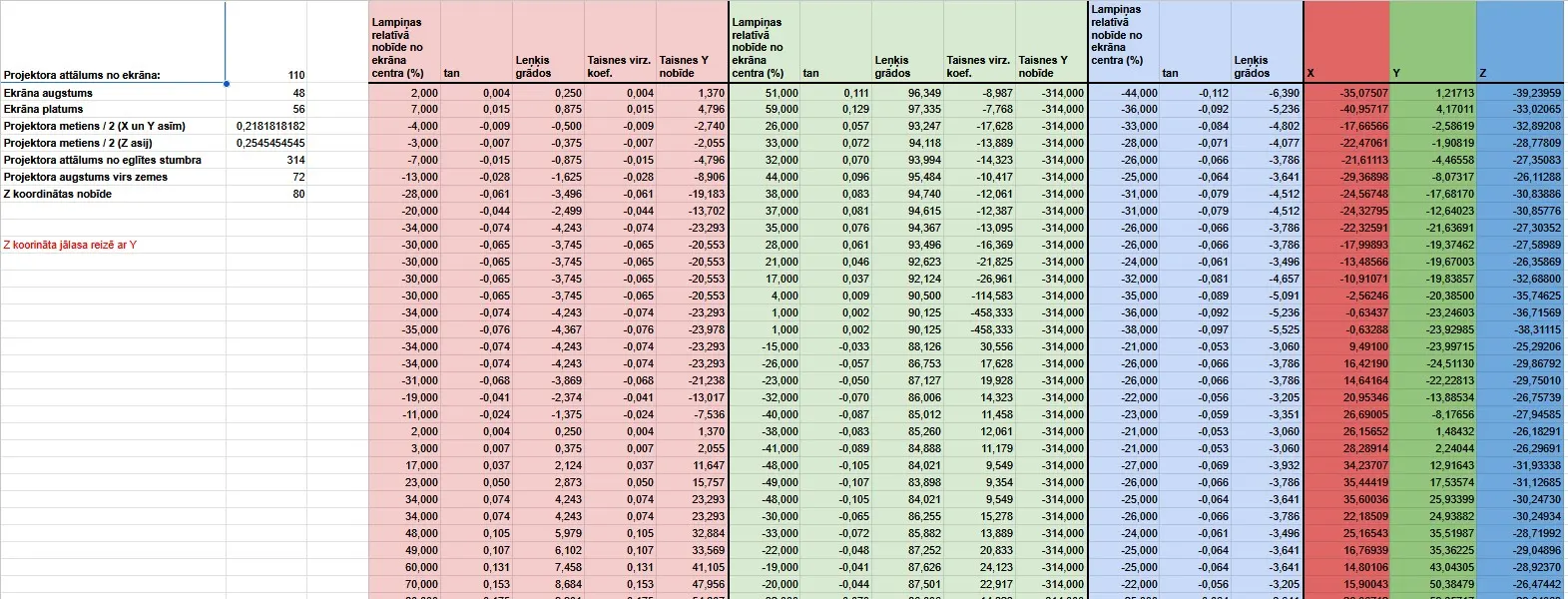
Šo visu saliku lielā tabulā un sarēķināju pareizās koordinātas, kas ņem vērā to, ka projektors uz eglīti skatās perspektīvā.
Lampiņu kontrole un animāciju veidošana
Lielā mērā saglabājam sistēmu no iepriekšējā gada. Lampiņas netiek kontrolētas pa tiešo. Uz servera tiek ģenerēti animācijas kadri, kas nosūtīti lampiņu kontrolierim un vizualizētājam, lai vienlaicīgi varētu redzēt animāciju uz eglītes un ekrānā.
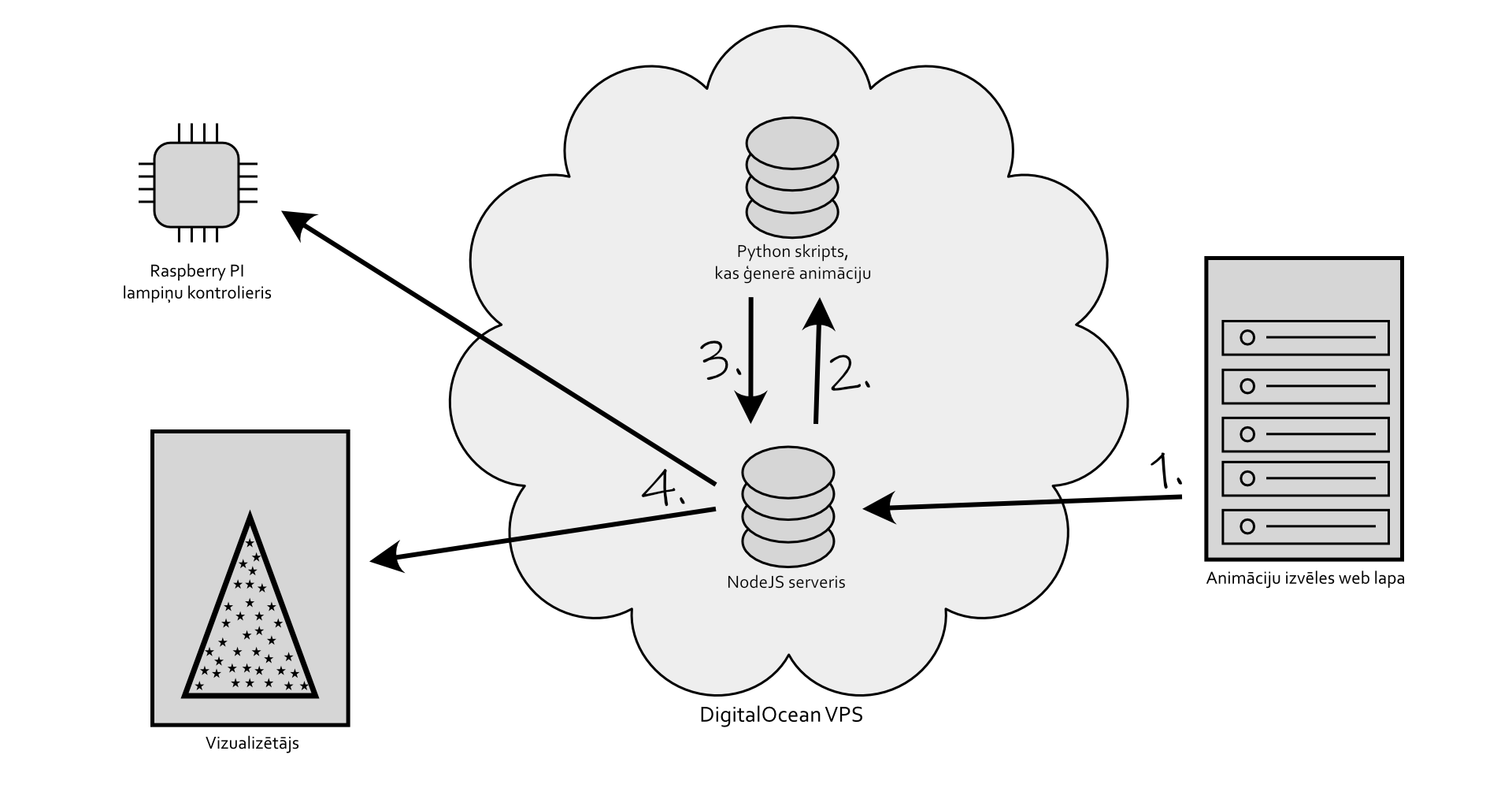
- No mājaslapas uz serveri tiek nosūtīts pieprasījums pēc konkrētas animācijas.
- Serveris pārbauda, vai šāda animācija pastāv un palaiž Python skriptu uz servera.
- Python skripts ģenerē animācijas kadrus un nosūta tos Node serverim ar HTTP pieprasījumu.
- Caur SocketIO savienojumu vienlaicīgi vizualizētājam un lampiņu kontrolierim tiek nosūtīti animācijas kadri.
Sākotnēji to neparedzēju, bet izrādījās ļoti parocīga servera spēja saņemt animācijas ar HTTPS un tad pārsūtīt eglītei un vizualizētājam. Tas palīdzēja pie uzstādīšanas un programmēšanas, kad es varēju rakstīt un palaist animācijas uz eglītes, bez SSH savienojuma ar pašu eglīti vai serveri.
Peldēšana laikā
Līdz šim esmu izmantojis šo kodu, lai vizualizētājā (ThreeJS web lapa) atskaņotu animāciju kadrus:
let intervalId;
socket.on("animationData", (data) => {
    clearInterval(intervalId);
    intervalId = window.setInterval(function() {
        //...
        // Vizualizētājā renderējam animācijas kadru
        //...
    }, Math.pow(anim_speed, -1) * 400);
});
Kad atkal mēģināju šo darbināt, pamanīju, ka lampiņu animācijas iet atšķirīgos ātrumos uz telefona (WebKit) un datora (Firefox). Pārbaudīju Chrome uz datora un tas gāja sinhroni ar telefonu. Es varētu samierināties ar to, ka vizualizētājs darbojas neprecīzi uz Firefox, lai gan es pats esmu liels Firefox fans. Svarīgākais ir tas, ka lampiņu kontrolieris iet sinhroni ar vizualizāciju. Bet tomēr paskatījos, kas vainas JavaScript taimeriem.
Izskatās, ka Firefox un pārlūki kopumā attiecās pret setInterval un setTimeout funkcijām diezgan nevīžīgi. Šīm funkcijām vajadzētu izpildīt kodu pēc noteikta laika, bet realitātē sanāk tā, ka aizkave ir lielāka par norādīto, jo pārlūks izpilda šo funkciju “kad sanāk laiks” un nav nekādu citu, svarīgāku uzdevumu. Tīra problēma ar Firefox ātrdarbību tā nav, jo tas darbojas dažādos ātrumos ar tādu pašu nobīdi. Jāmeklē cits risinājums animāciju atskaņošanai JavaScriptā.
JavaScript ir funkcija requestAnimationFrame(), kas darbojas līdzīgi setTimeout() funkcijai, bet tai netiek norādīts laiks un tā tiek izpildīta katru reizi, kad tiek atsvaidzināts ekrāns, kas lielākajā daļā gadījumu ir 60 reizes sekundē. Tālāk tikai vajag skaitīt laiku, rēķināt laiku starp iepriekšējo kadru un saprast, vai jārenderē jauns kadrs.
function animation_frame() {
  //...
  // Vizualizētājā renderējam animācijas kadru
  //...
}

let nextTick = performance.now() + TICK_INTERVAL;

function loop() {
  const now = performance.now();
  if (now >= nextTick) {
    animation_frame();
    nextTick += TICK_INTERVAL;
    if (now - nextTick > TICK_INTERVAL) {
      nextTick = now + TICK_INTERVAL;
    }
  }
  requestAnimationFrame(loop);
}
loop();
Šī versija darbojās sinhroni starp pārlūkiem, bet šī ir tikai puse no problēmas un animācijām jāiet kopīgi vizualizācijā un uz Raspberry PI minidatora, kas kontrolēs fiziskās lampiņas.
Vispirms es nokopēju to pašu kodu no vizualizētāja un aizstāju requestAnimationFrame() funkciju ar setImmediate(), kurai vajadzētu izpildīties nākamajā reizē NodeJS darba ciklā. Nekam nevajadzētu mainīties, ja tas notiek pietiekoši ātri.
Bet mainījās. Tad es šo skriptu pārrakstīju Pythonā, bet tur bija tas pats. Izrādījās, ka problēma radās dēļ šīs izteiksmes TICK_INTERVAL = math.pow(2,-1) * 100000000. Darbības ar tik maziem skaitļiem izpildījās atšķirīgi uz Raspberry PI, tāpēc es šo izteiksmi nomainīju. Katrai animācijai jānorāda vesels skaitlis - intervāls starp kadriem un tas tiek izmantots, lai darbinātu animācijas ciklu uz vizualizētāja un Raspberry PI.
Saites un atsauces
Paldies RTU DITEF Studentu pašpārvaldes valdei par atsaucību!